
Self servis sipariş kiosku
Müşteri sırada beklemez; siparişini ekrandan kendisi verir, kartıyla öder.
Emizan Kiosk, Windows dokunmatik ekranda çalışan self servis sipariş programıdır. Müşteri dilini seçer, burada mı yiyeceğini yoksa paket mi alacağını söyler, fotoğraflı menüden porsiyonunu ve seçimlerini yaparak sepetini doldurur. Kartla öderse kioska bağlı yazarkasa POS’undan çekilir ve sipariş ödeme onaylanınca mutfağa düşer; kasada ödemeyi seçerse sipariş numarasıyla kasiyerin ekranına gelir. Menü, fiyat ve kampanyalar kasadaki menüyle aynıdır; kioskun görünümünü panelden tasarlarsınız.
Nasıl çalışır
Ekrandan mutfağa beş adım
Kiosk siparişi kasiyere ihtiyaç duymadan alır; kasiyer yalnız “kasada öde” diyen müşterinin ödemesini alır.
- 1
Teslim şekli
Müşteri “Burada ye” ya da “Gel al” seçer; hangilerinin açık olacağını siz belirlersiniz.
- 2
Ödeme şekli
“Kartla öde” ya da “Kasada öde”; yalnız biri açıksa bu ekran atlanır.
- 3
Menü ve sepet
Fotoğraflı kategorilerden ürün seçer; porsiyon, seçim ve adet sepette düzenlenir.
- 4
Ödeme
Kartla ödemede tutar kioskun POS’una gider; onaylanınca fiş POS’tan çıkar.
- 5
Sipariş numarası
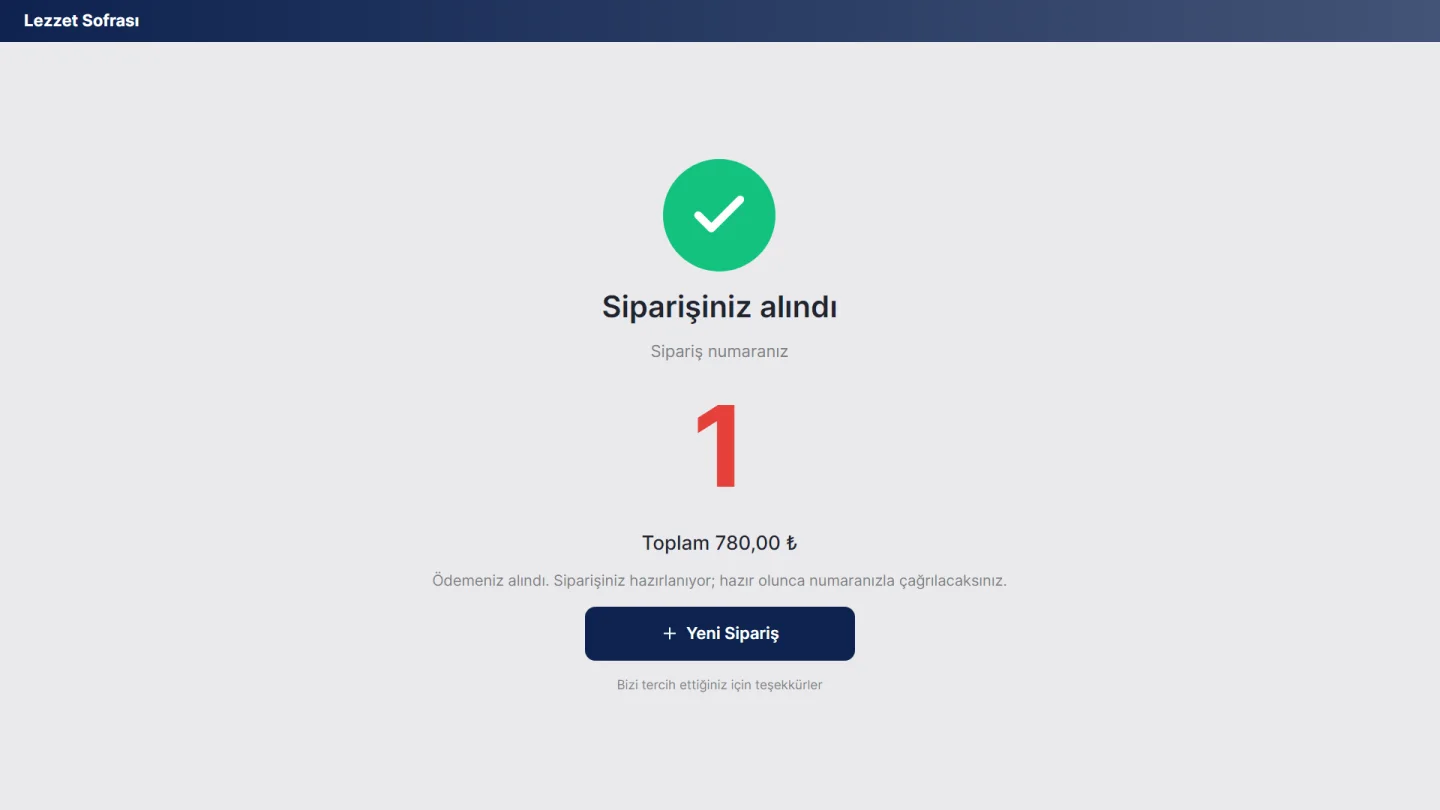
Ekranda ve fişte sipariş numarası; sipariş mutfağa ve kasaya aynı anda düşer.
Menü
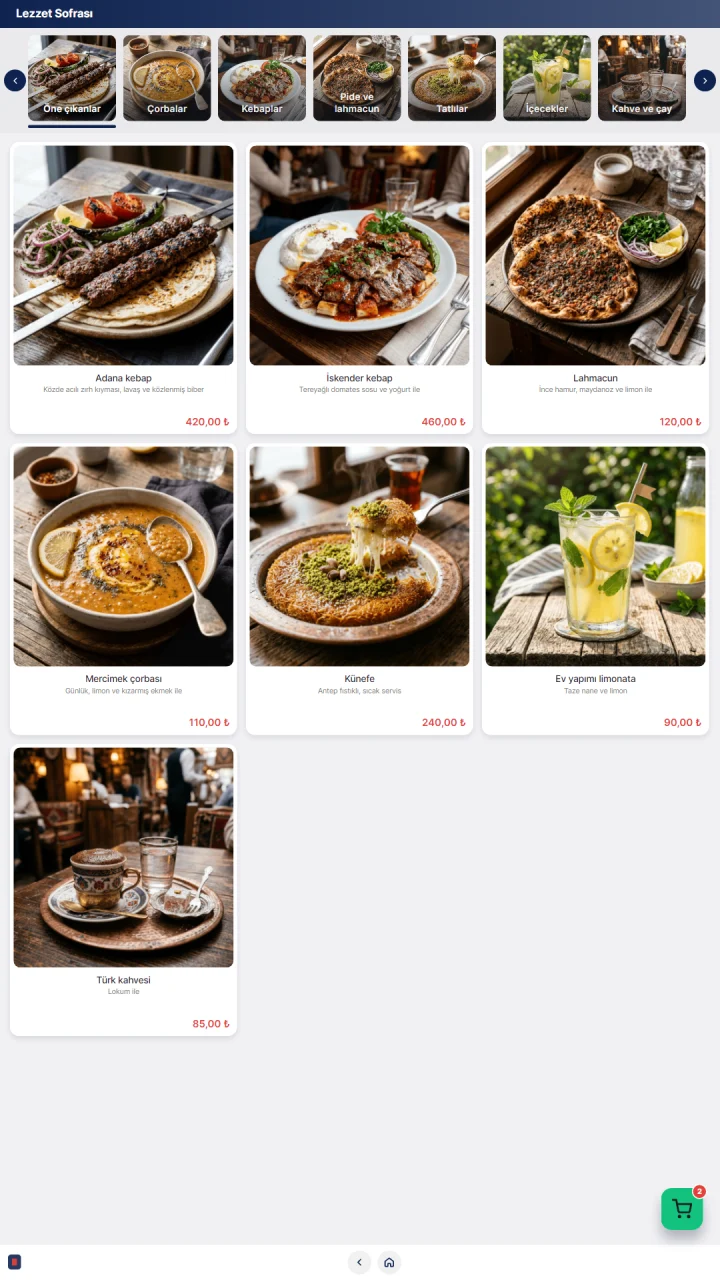
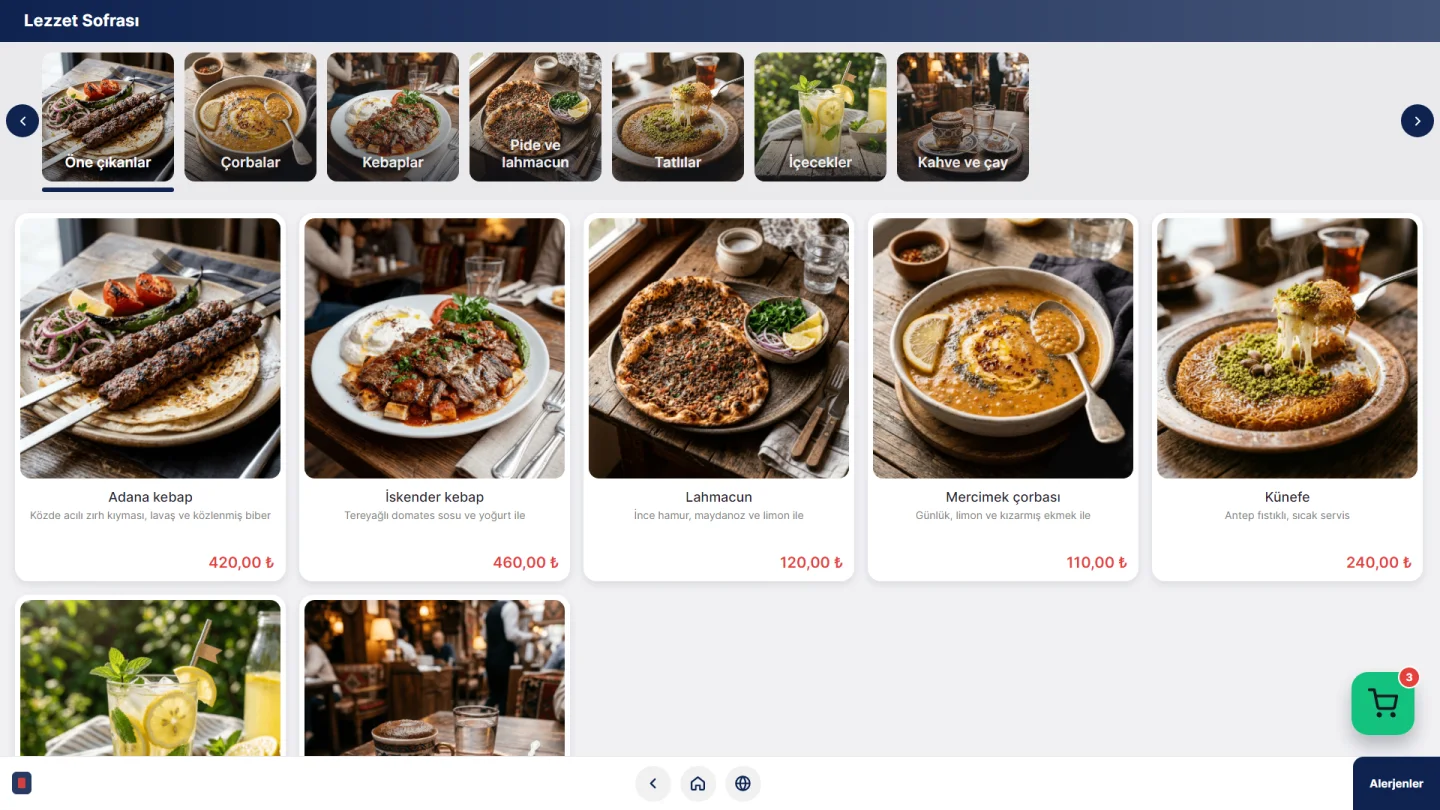
Fotoğraflı kartlar, kayan kategori şeridi
Ürünler büyük fotoğraflı kartlarla, kategoriler üstte görselli şeritte durur. Sepete ilk ürün girdiğinde sağ altta sayaçlı sepet düğmesi belirir. Dikey ve yatay ekranda kart boyu ekrana göre ayarlanır.
- Kategori görseli, ürün fotoğrafı, açıklama ve fiyat; kampanyalı ürünlerde eski fiyat üstü çizili.
- Tükenen ürün soluk ve “Stokta yok”; satış saati dışındaki ürün “Şu anda sipariş edilemez”.
- Alerjenler düğmesi: müşteri kaçındığı alerjenleri seçer, onları içeren ürünler menüden çekilir.
- Altta geri, ana sayfa ve dil düğmeleri; dokunmatik için büyük düğmeler.
Ürün penceresi
Porsiyon, seçim ve kombo menü adım adım
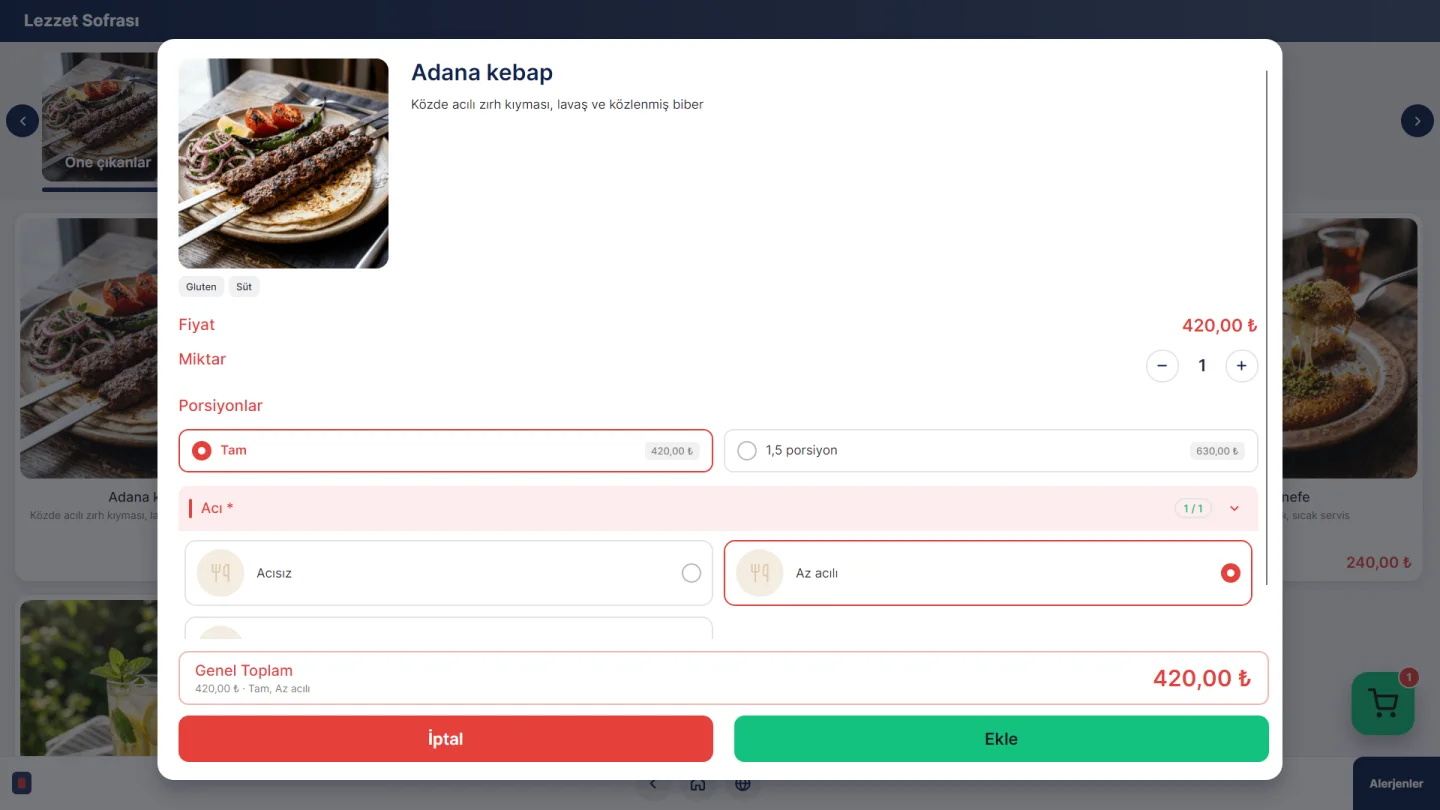
Ürüne dokununca büyük fotoğraf, açıklama ve alerjen etiketleriyle ürün penceresi açılır. Porsiyonlar yan yana, seçenek grupları açılır kapanır; zorunlu seçim yıldızla ve sayaçla gösterilir.
- Porsiyonlar (tam, 1,5 …) ve fiyatları; seçenek grupları: zorunlu, en az / en çok, ek fiyatlı seçim.
- Zorunlu seçim yapılmadan “Ekle”ye basılırsa pencere eksik gruba kayar, “Dikkat!” kutusunda eksikler yazar.
- Kombo menülerde her bölümden seçim (içecek, yan ürün, tatlı); ek fiyatlı seçimler toplama eklenir.
- Pencerenin altında genel toplam dökümü; adet artırılır, “İptal” ya da “Ekle”.
Sepet ve ödeme
Sepet, kartla ödeme ve sipariş numarası
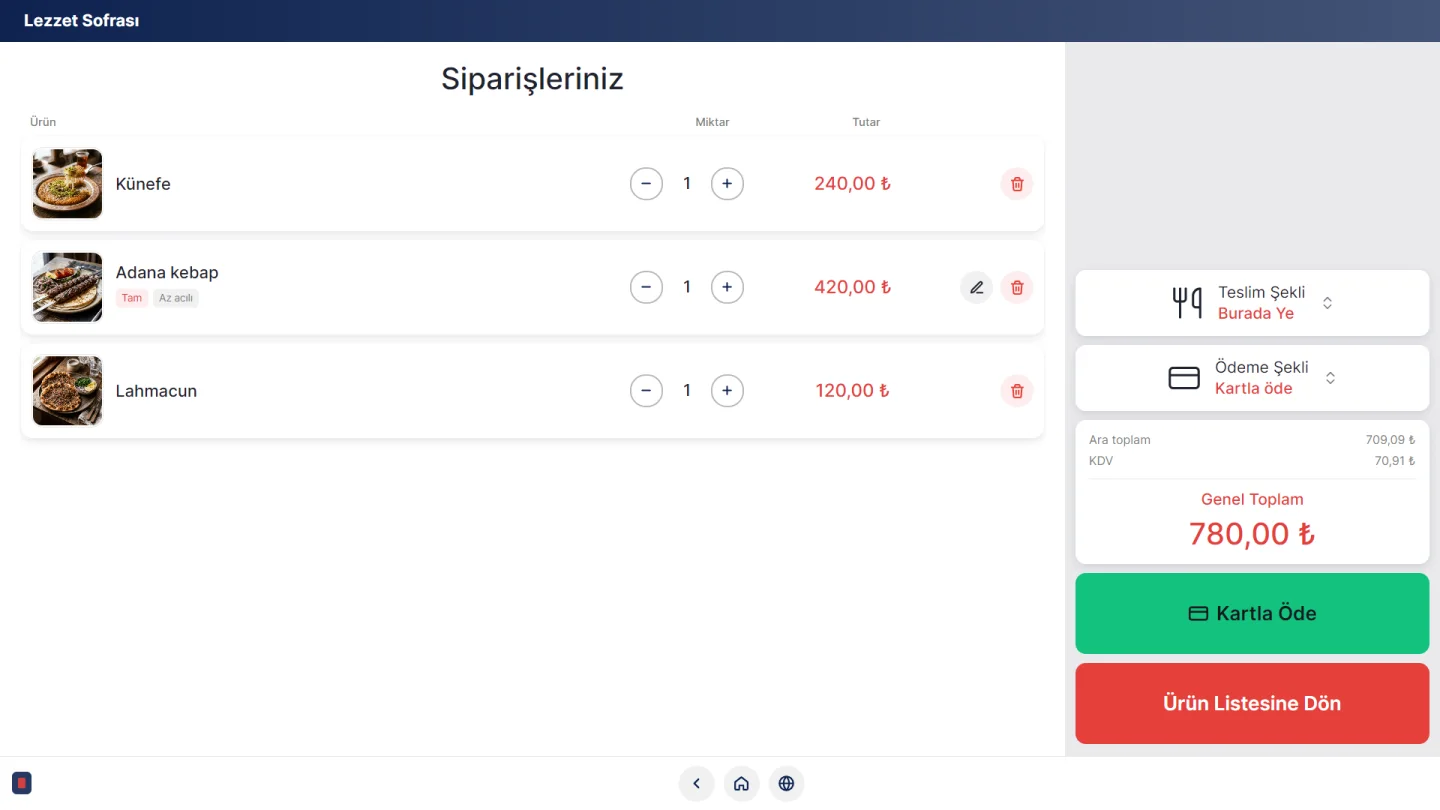
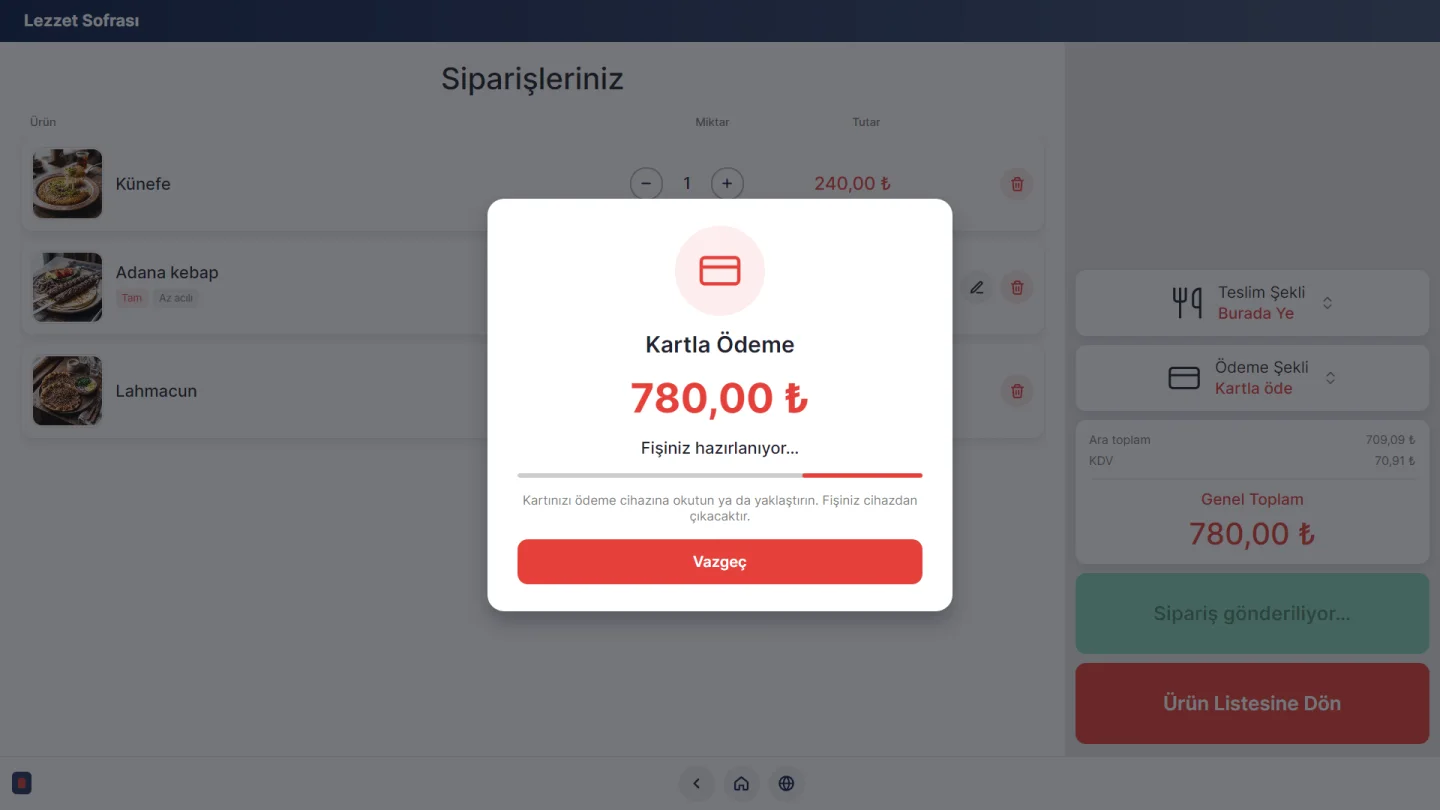
Sepette her satır fotoğrafı, seçimleri, adedi ve tutarıyla görünür; müşteri satırı düzenler ya da siler, teslim ve ödeme şeklini burada da değiştirir. Kartla ödemede tutar kioska bağlı yazarkasa POS’una gider.
- Ara toplam, KDV ve genel toplam; fiyatlar kampanya dahil kasadakiyle aynı hesaplanır.
- Kartla öde: tutar yazarkasa POS’una (Kasa Ajanı üzerinden) gönderilir, mali fiş POS’tan çıkar; ödeme onaylanınca sipariş mutfağa ve bara gider.
- Kart reddedilirse “Ödeme alınamadı”: müşteri yeniden dener ya da kasada ödemeyi seçer.
- Kasada öde: sipariş mutfağa gitmeden kasiyerin ekranına “Kiosk – ödeme bekliyor” diye numarasıyla, sesli uyarıyla düşer; ödeme alınınca mutfağa gider.
- Kioskun fiş yazıcısı varsa müşteriye numaralı sipariş fişi basılır.
Karşılama
Çok dilli karşılama, teslim ve ödeme seçimi
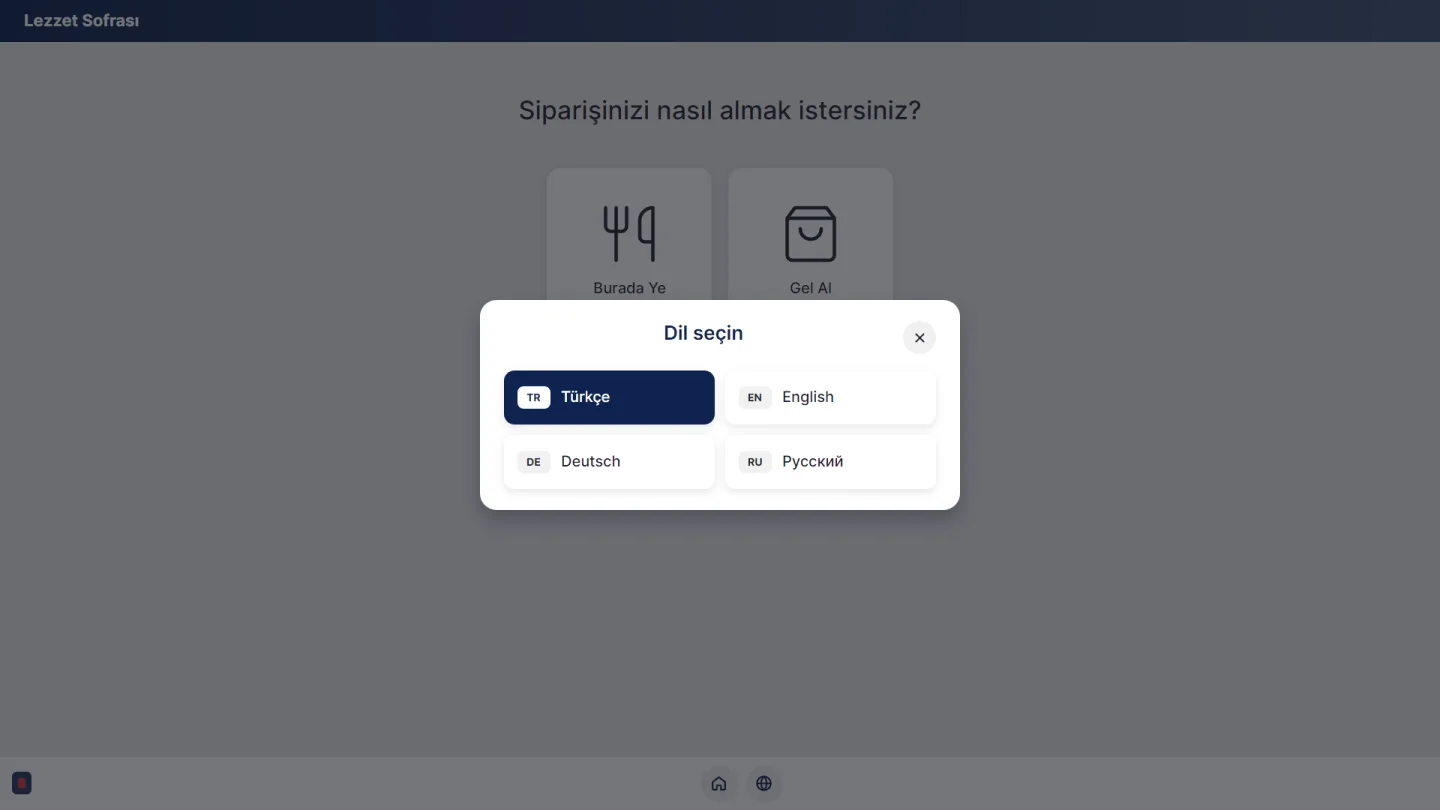
Kiosk açılış slaytıyla (tam ekran görseller) başlar, dokununca teslim şekli sorulur. Dil düğmesiyle müşteri ekranı ve ürün adlarını kendi dilinde görür.
- Diller ve varsayılan dil panelden seçilir; ürün adları ve açıklamaları QR menüdeki çevirilerden gelir.
- Burada ye / gel al ve kartla öde / kasada öde düğmelerinin yazısı ve resmi değiştirilebilir.
- Boşta kalan ekran: süre dolmadan “Oturum sona eriyor” uyarısı geri sayar; müşteri devam etmezse sepet temizlenir, kiosk başa döner.
Tasarım
Kioskun her ekranını panelden tasarlayın
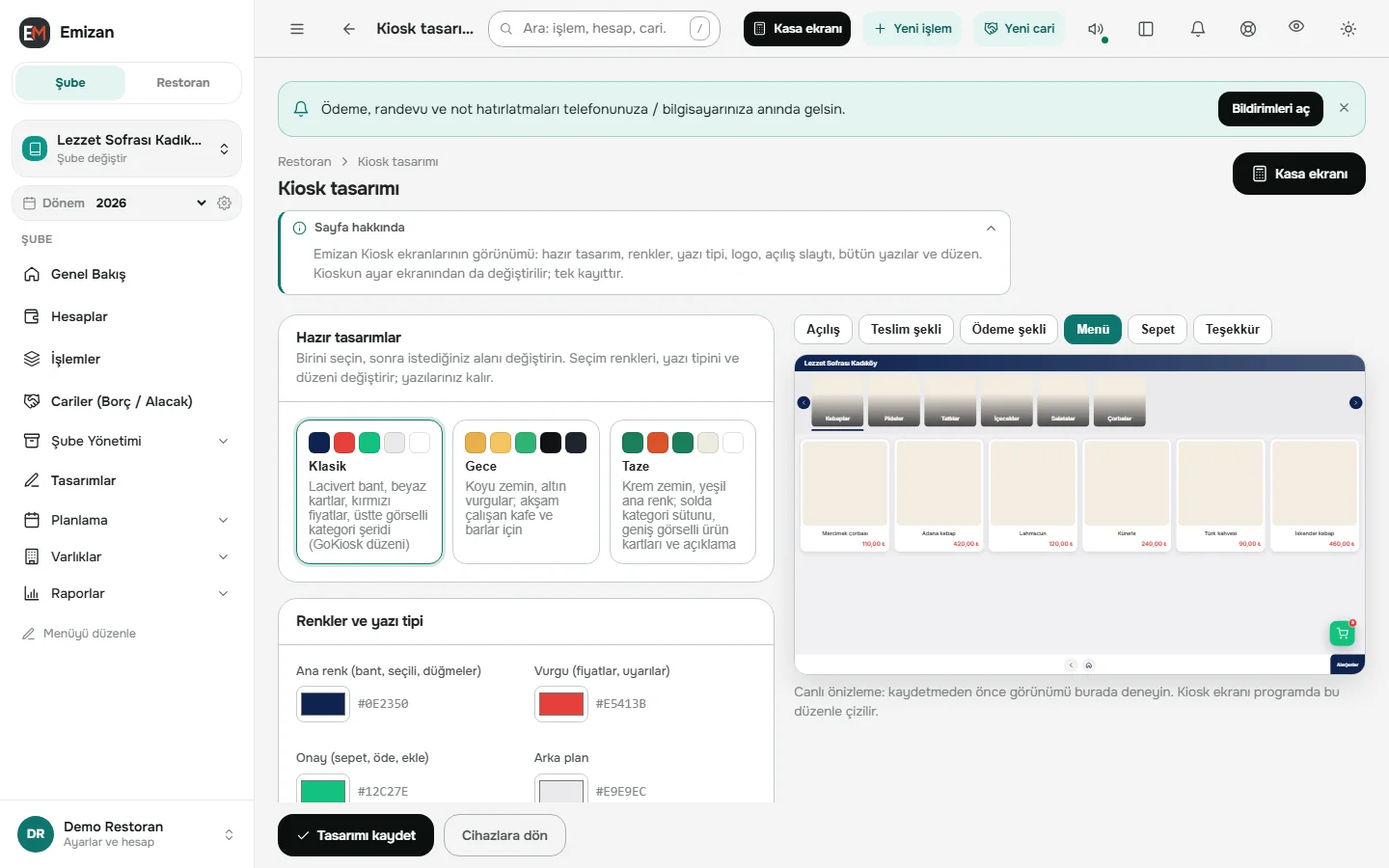
Üç hazır tasarımla başlarsınız: Klasik (lacivert bant, beyaz kartlar), Gece (koyu zemin, altın vurgu) ve Taze (krem zemin, solda kategori sütunu). Sonra her alanı değiştirirsiniz; değişiklik yandaki canlı önizlemede görünür.
- Renkler (ana renk, vurgu, onay, zemin, kart, yazı), 7 yazı tipi, logo, açılış slaytı görselleri.
- Her ekran ayrı: açılış, teslim şekli, ödeme şekli, menü, sepet, teşekkür — büyüklük, arka plan rengi ve görseli.
- Kategori görünümü (üstte şerit / solda sütun, görselli / görselsiz), ürün kartı (sütun sayısı, kare / geniş görsel, açıklama, fiyatın yeri).
- Ekrandaki bütün yazılar ve boşta kalma süresi; tasarım kioskun yönetici ekranından da değiştirilebilir.
Bütün özellikler
Kimler için
- Fast-food, dönerci, burger ve pizza dükkânları
- Kafe ve kahve zincirleri
- Öğle saatinde kasada kuyruk oluşan restoranlar
- AVM yemek katındaki işletmeler
Sipariş
- Fotoğraflı menüKategori şeridi ya da sütunu, ürün fotoğrafı, açıklama, fiyat ve kampanya.
- SeçimlerPorsiyon, zorunlu ve ek fiyatlı seçimler, kombo menü bölümleri.
- Teslim şekliBurada ye ve gel al; hangilerinin açık olacağı panelde.
- Dil ve alerjenBirden çok dil; alerjen süzgeci menüyü müşteriye göre daraltır.
- Stok ve saatTükenen ve satış saati dışındaki ürünler seçilemez.
Ödeme ve mutfak
- Kartla ödeKioska bağlı yazarkasa POS’u ile; onaylanınca mutfağa ve bara.
- Kasada ödeKasiyer ekranına numarayla düşer; ödeme alınınca mutfağa gider.
- Sipariş fişiKioskun yazıcısından numaralı fiş.
- Kasa ile aynı hesapKiosk siparişi gel-al adisyonu olarak açılır; raporlarda kaynak “kiosk”.
Kurulum ve güvenlik
- Ayrı programEmizan Kiosk kendi kurulumu, kendi güncellemesiyle gelir.
- EşleşmeKiosk şubenin merkez bilgisayarına yönetici PIN’iyle bağlanır; menü ve siparişler merkezden gelip gider, internet yokken de kurulabilir.
- KilitKurulumdan sonra tam ekran; pencere kapatılamaz, çıkış ve ayarlar gizli simge ve yönetici PIN’iyle.
- Ayar ekranıSon siparişler, fiş yazıcısı ve POS seçimi, bağlantı bilgisi, ayarları yeniden indirme.
Sık sorulanlar
Kiosk için hangi donanım gerekir?
Windows 10 ya da 11 çalışan dokunmatik ekranlı bir bilgisayar yeterlidir. Kartla ödeme için kioska bağlı bir yazarkasa POS’u, numaralı fiş için bir fiş yazıcısı eklenir.
Kart ödemesi onaylanmadan sipariş mutfağa gider mi?
Hayır. Kartla ödenen sipariş ödeme onaylanınca mutfağa düşer. Kasada öde seçilirse sipariş önce kasiyerin ekranına gelir, ödeme alınınca mutfağa gider.
Kioskun menüsünü ayrıca mı hazırlayacağım?
Hayır. Kiosk kasadaki menüyü kullanır: ürün, fiyat, porsiyon, seçim, kampanya ve tükenen ürünler kasayla aynıdır.
Müşteri kiosku kapatıp bilgisayarı kullanabilir mi?
Kurulumdan sonra kiosk tam ekran kilitli çalışır; pencere kapatılamaz. Ayarlara ve çıkışa yalnız gizli simge ve yönetici PIN’iyle girilir.
Yarım bırakılan sipariş ne olur?
Ekran belirlediğiniz süre boyunca dokunulmazsa “Oturum sona eriyor” uyarısı çıkar; müşteri devam etmezse sepet temizlenir ve kiosk başa döner.
Diğer çözümler
- Hızlı satış ve kasa programı
- Masaüstü kasa programı (Windows)
- Perakende barkod sistemi
- Kampanya yönetimi
- Etiket ve afiş tasarımı
- Raporlar ve analiz
- Şube ve kasiyer yönetimi
- Ön muhasebe programı
- Pazaryeri ve e-ticaret entegrasyonu
- Mobil uygulama ve Windows istemcisi
- Restoran ve kafe programı
- Mutfak ve garson ekranları
- QR menü ve masadan sipariş